

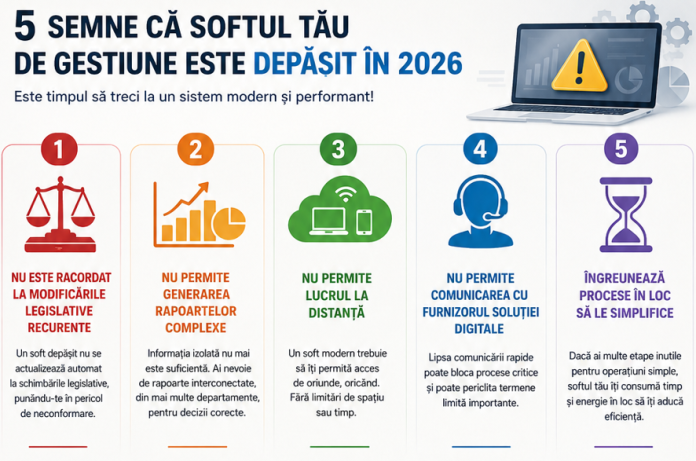

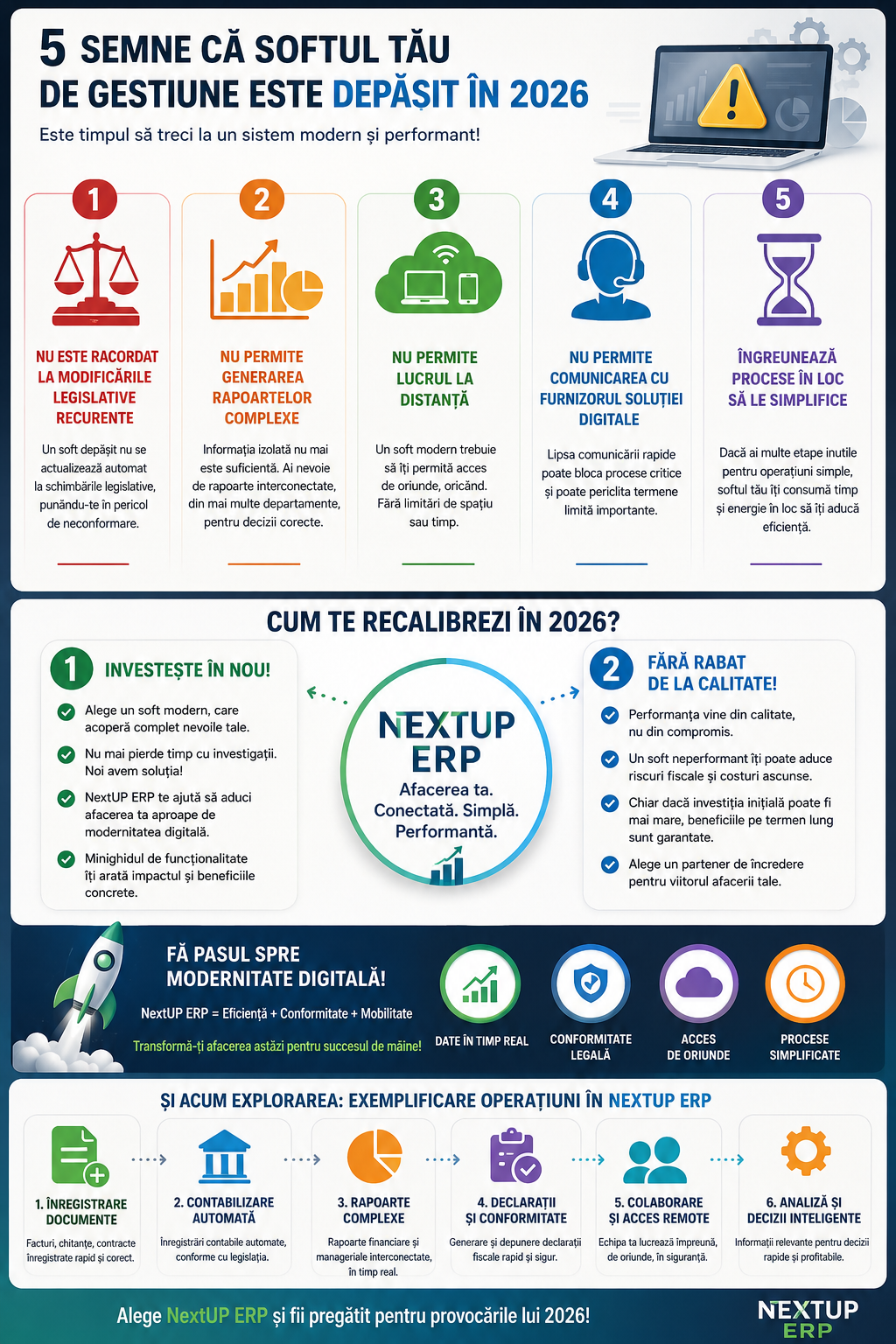
În episodul anterior – DETALII AICI – am evidențiat punctual nevoia actuală a antreprenorilor de a se racorda la tot ceea ce reprezintă modernitatea de natură digitală din cadrul afacerii lor. Am discutat îndeosebi despre cum identifici dacă sistemele de gestiune a datelor companiei tale sunt perimate și cum ai putea să faci pentru a reduce riscul devansării tehnologice în anul 2026. Toate aceste informații au apărut pe fondul necesității de informare a celor care conduc afaceri cu privire la plasarea companiei pe direcția digitalizării moderne. Imaginea de mai jos fixează fotografic principalele aspecte cuprinse în cadrul articolului anterior.
În episodul anterior, am punctat principalele operațiuni care se pot realiza în cadrul NextUP ERP în ceea ce privește contabilitatea obiectelor de inventar. Continuăm episodul cu alte tipuri de operațiuni care pot fi realizate cu ajutorul aplicației în sfera obiectelor de inventar.
În episodul anterior, am vizualizat maniera de introducere a facturii de cumpărare a obiectelor de inventar prin intermediul meniului Imobilizări, Documente imobilizări, Factura de cumpărare obiecte de inventar. De asemenea, am vizualizat maniera de stornare a documentului de intrare denumit factură.
În cele ce urmează vom vizualiza meniul Imobilizări, Obiecte de inventar.
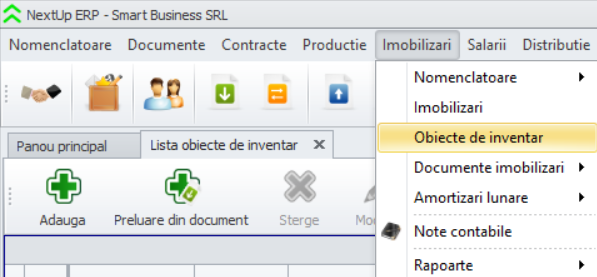
Se va deschide lista obiectelor de inventar. Deorece factura de cumpărare cu obiectele de inventar a fost stornată anterior, vom realiza o altă înregistrare cu obiecte de inventar.
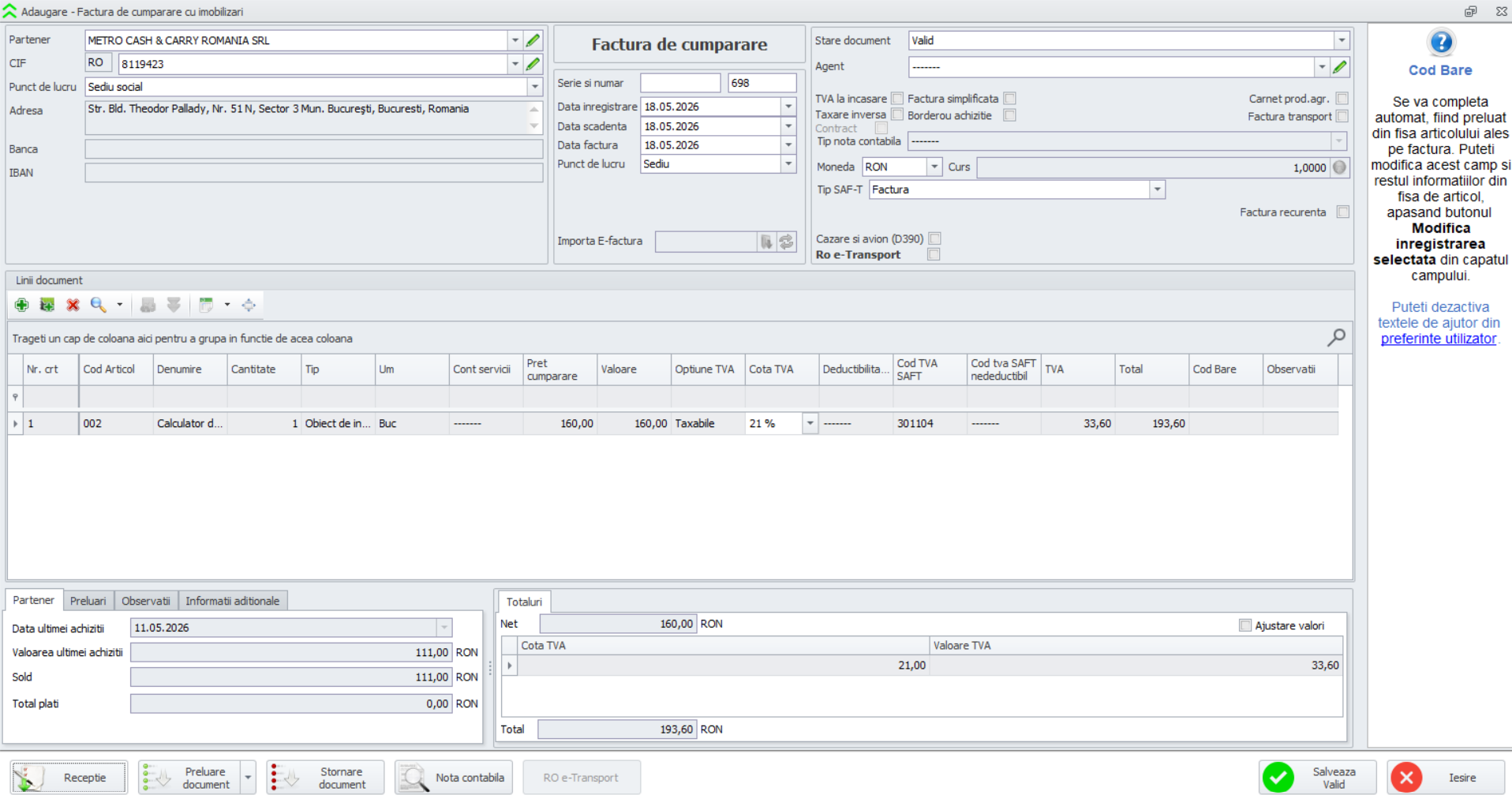
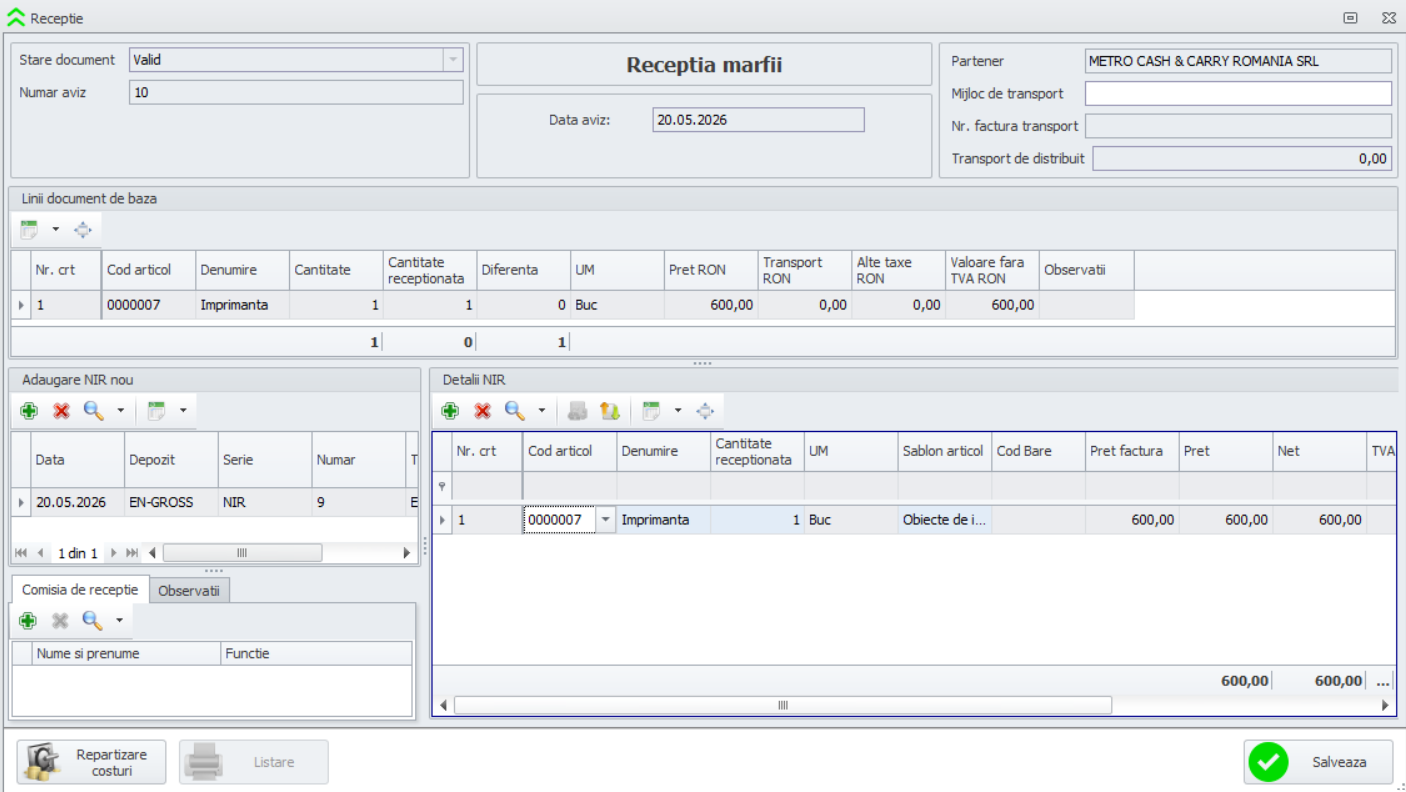
Nota de recepție și constatare de diferențe poate fi vizualizată în cele ce urmează:

Mergem apoi la Lista obiectelor de inventar.
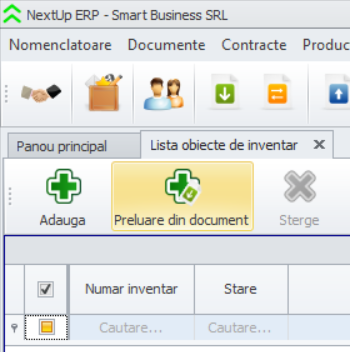
Dacă acționăm butonul Preluare din document, vom vizualiza obiectul de inventar introdus prin intermediul facturii de cumpărare.
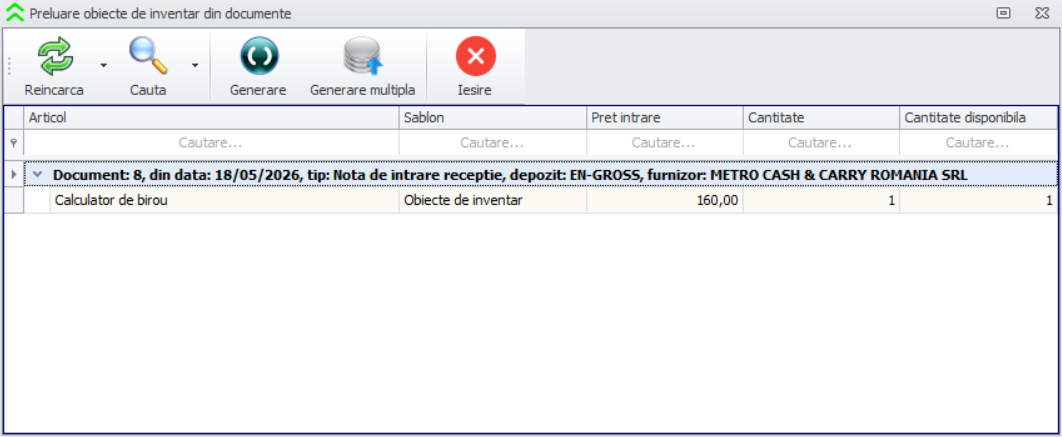
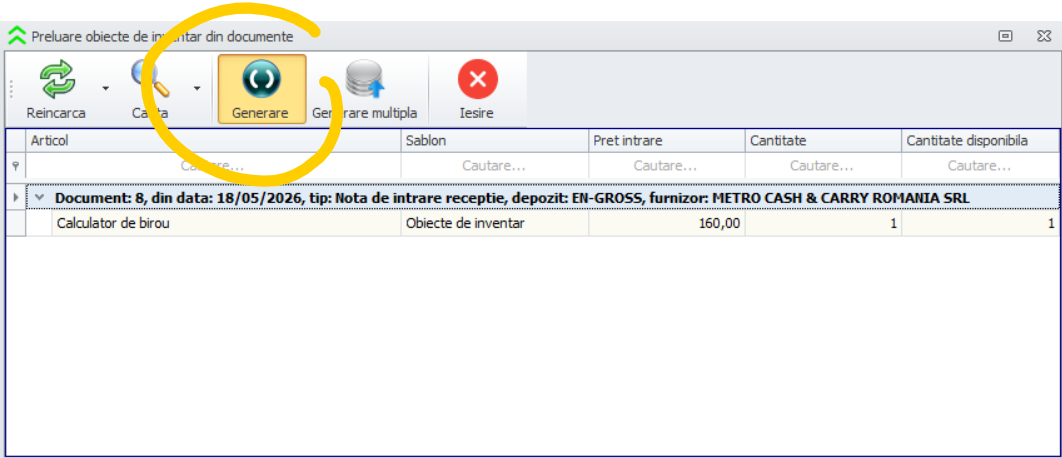
Dacă doriți să conturați o singură fișă de obiect de inventar aferentă unei bucăți dintr-un articol recepționat este necesară să selectați rândul dorit și să selectați butonul de Generare.
Ulterior se va deschide fereastra cu fișa de inventar a articolului introdus.
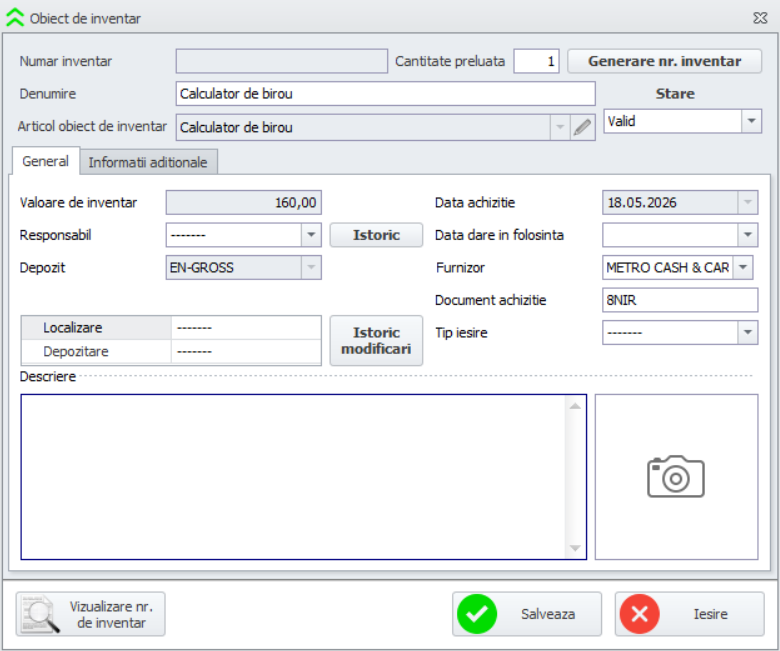
Ulterior, se acționează butonul Generare nr. Inventar.
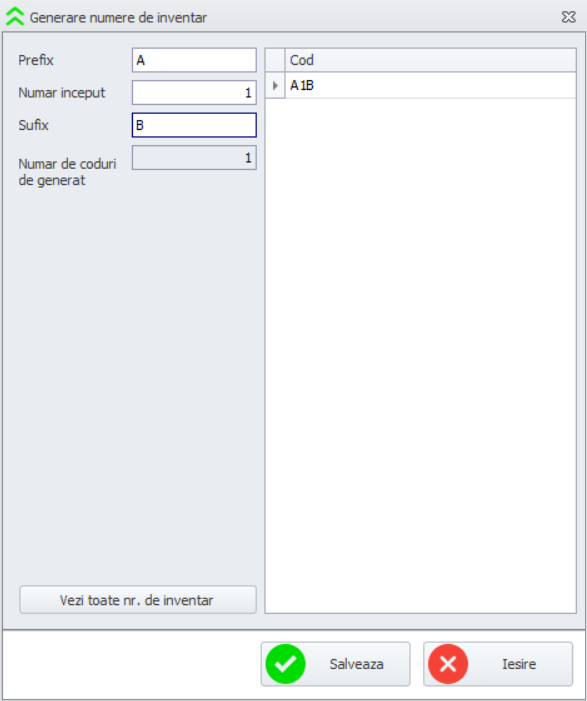
După generarea numerele de inventar, fișa poate fi salvată.

Există și posbilitatea de a genera fișe de inventar diferite pentru cantități diferite din același articol. Acest aspect se poate realiza prin acționarea butonului Generare multiplă.
Există și situația în care nu avem un obiect de inventar disponibil de preluat din document. În acest caz, putem să adăugăm manual obiectele de inventar. Vom acționa butonul Adaugă și vom introduce obiectele de inventar care nu au la bază o factură.
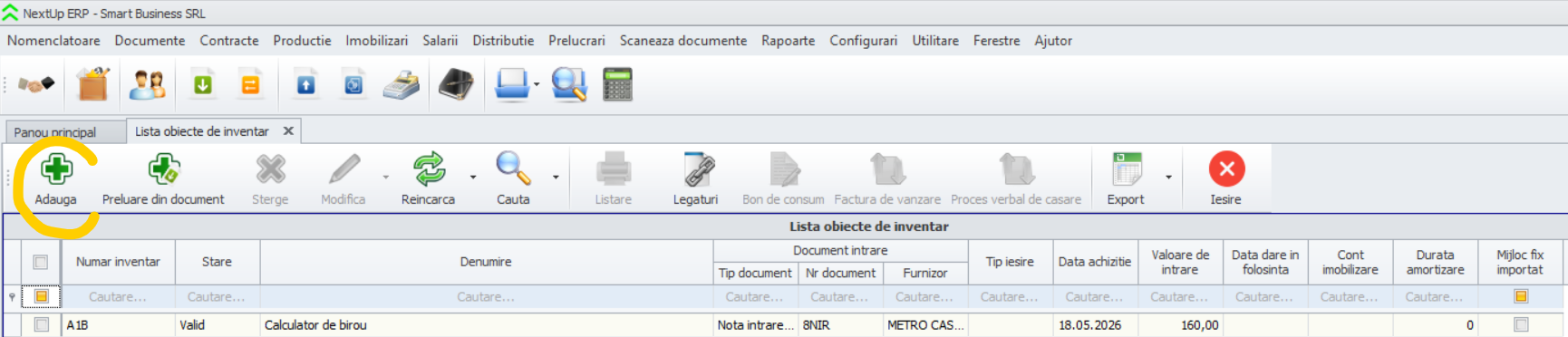
Astfel, vom configura obiectul de inventar cu denumirea scaun de birou .
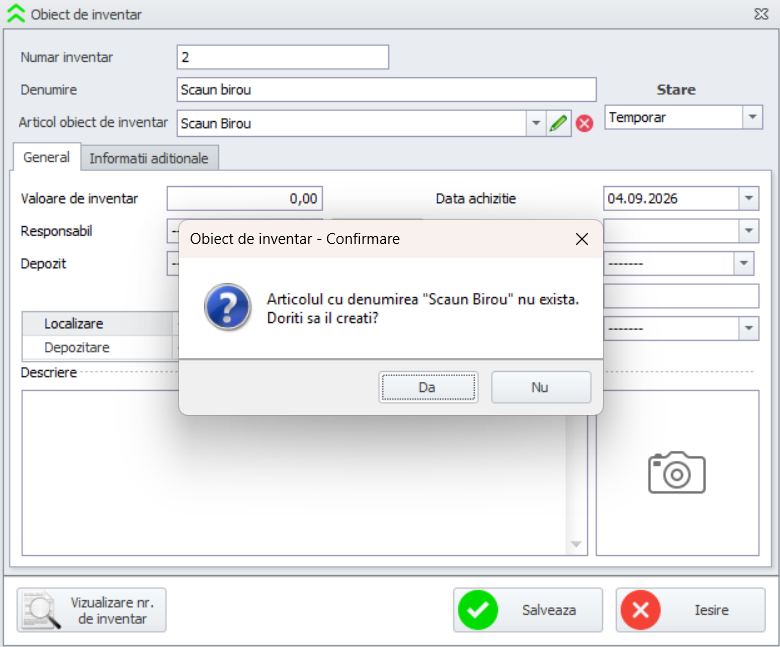
Vom parcurge aceleași etape ca în cazul preluării obiectelor de inventar din document .
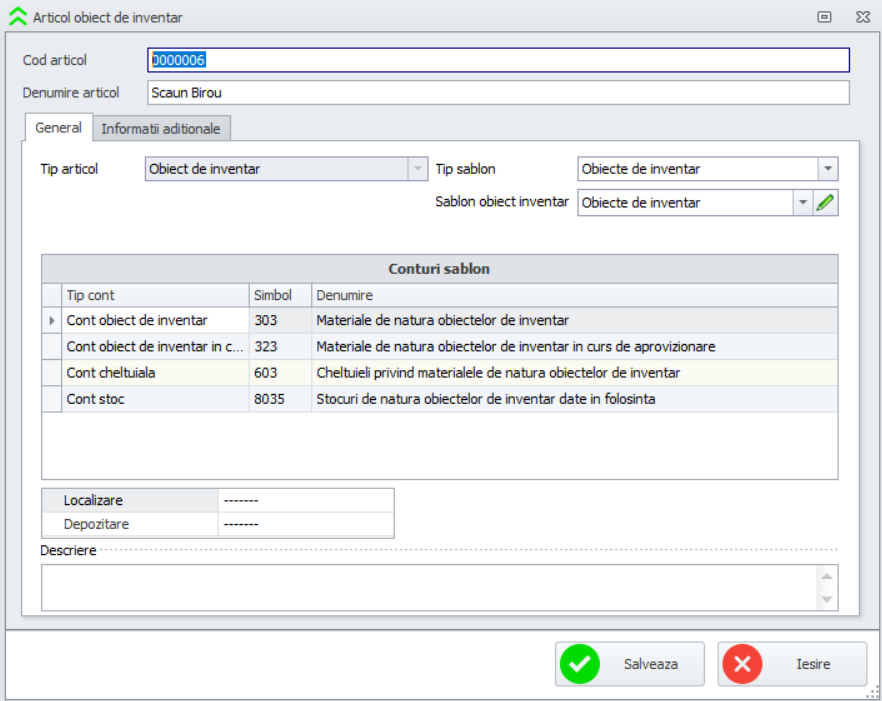
În cadrul unei fișe regăsim următoarele informații necesare de completat:
Număr inventar;
Denumire-în cazul în care obiectul de inventar este preluat din document, atunci se preia și denumirea acestuia cum este definite în document însă aceasta poate fi modificată;
Articol obiect de inventar-este preluat automat din documentul de preluare sau din nomeclatorul obiectelor de inventar;
Valoare de inventar-reprezintă valoarea de intrare a obiectului de inventar. Dacă discutăm despre o preluare din cadrul unui document această valoare face referire la prețul unitar fără TVA;
Responsabil-poate fi ales din lista predefinită care coincide cu lista de angajați;
Depozit-Dacă informația este preluată din document, atunci se completează automat și câmpul legat de depozit, dacă informația este introdusă manual, atunci se introduc și datele cu privire la depozit;
Localizare și depozitare-nu reprezintă informații cu caracter obligatoriu ci opțional;
Data achiziție-reprezintă data documentului prin care s-a realizat achiziția obiectului de inventar, în situația preluării din document aceasta va fi completată automat;
Data dare în folosință-data întocmirii bonului de dare în folosință pentru obiectul de inventar dat în folosință. Dacă obiectul de inventar este introdus manual, atunci această dată este configurată manual;
Furnizor și document achiziție-se completează automat în situația preluării documentului iar în cazul introducerii manual acest camp poate fi configurat;
Tip ieșire-se completează dacă obiectul de inventar este dat în folosință, va fi vândut sau va fi casat.
În partea de jos a fișei putem să adăugăm o descriere precum și o fotografie a obiectului de inventar.
Documente obiecte de inventar
Atunci când discutăm despre documentele corelate la obiectele de inventar, putem evidenția:
Factura de cumpărare;
Bon de consum;
Factura de vânzare;
Proces verbal de casare;
Transfer din stocuri;
Aviz de la furnizor.
În cadrul secțiunii Imobilizări, Documente imobilizări, vom regăsi 3 secțiuni: Intrări, Ieșiri imobilizări și Ieșiri obiecte de inventar. La capitolul Intări avem alte 3 documente: factura de cumpărare, aviz de la furnizori și transfer din stocuri.

Factura de cumpărare reprezintă document central pentru operațiunea de achiziție a obiectelor de inventar.
Avizul de la furnizor se întocmește pentru marfa care sosește de la furnizor doar pe bază de aviz de expediție fără a deține și o factură de cumpărare. Înregistrarea avizului se realizează similar cu factura de cumpărare.
Exemplu concret! În data de 20 mai 2026 Compania Smart Business SRL achiziționează o imprimantă în valoare de 600 de lei (preț unitar la care se adaugă TVA) cu aviz numărul 10/20.05.2026 pe baza avizului de expediție de la furnizor. Partener: METRO CASH & CARRY ROMANIA SRL.
După introducerea datelor de identificare ale furnizorului, a numărului și a datei avizului vom introduce articolul. La momentul introducerii acestuia vom configura articolul ca obiect de inventar.
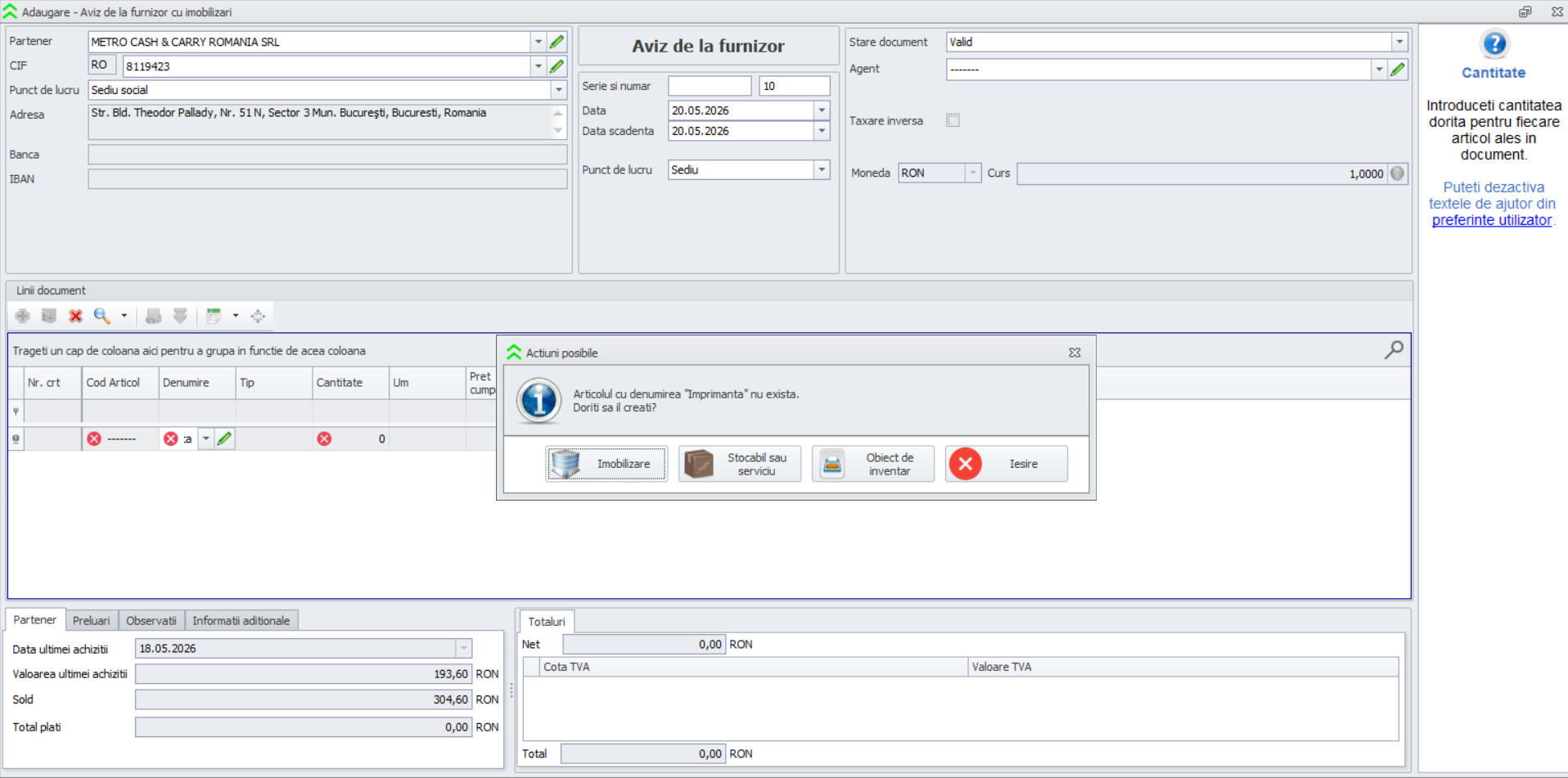
După introducerea datelor, se generează și nota de recepție și constatare de diferențe.
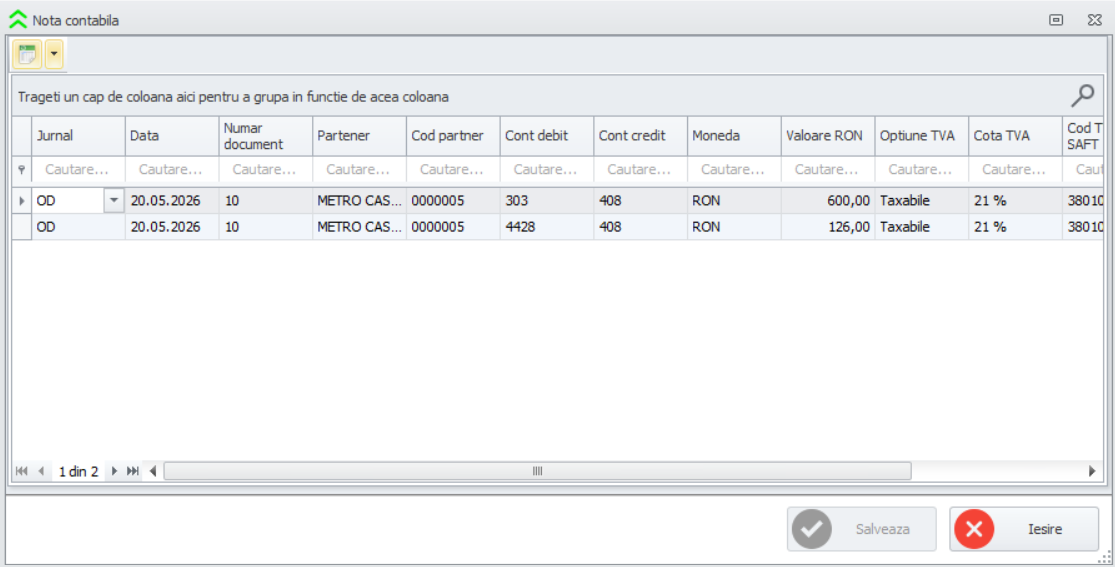
Ulterior, înregistrarea facturii se realizează pe baza avizului de la furnizor, fără a mai fi necesară întocmirea notei de recepție. Nota contabilă cuprinde conturile: 408 Furnizori facturi nesosite și 4428 TVA neexigibilă.
După introducerea avizului de la furnizor în opțiunile apărute după salvarea documentului regăsim butonul factura de cumpărare.

Acționăm butonul Factura de cumpărare pentru asocierea avizului de la furnizor. După deschiderea facturii vom observa faptul că articolele introduse în cadrul avizului vor fi preluate.
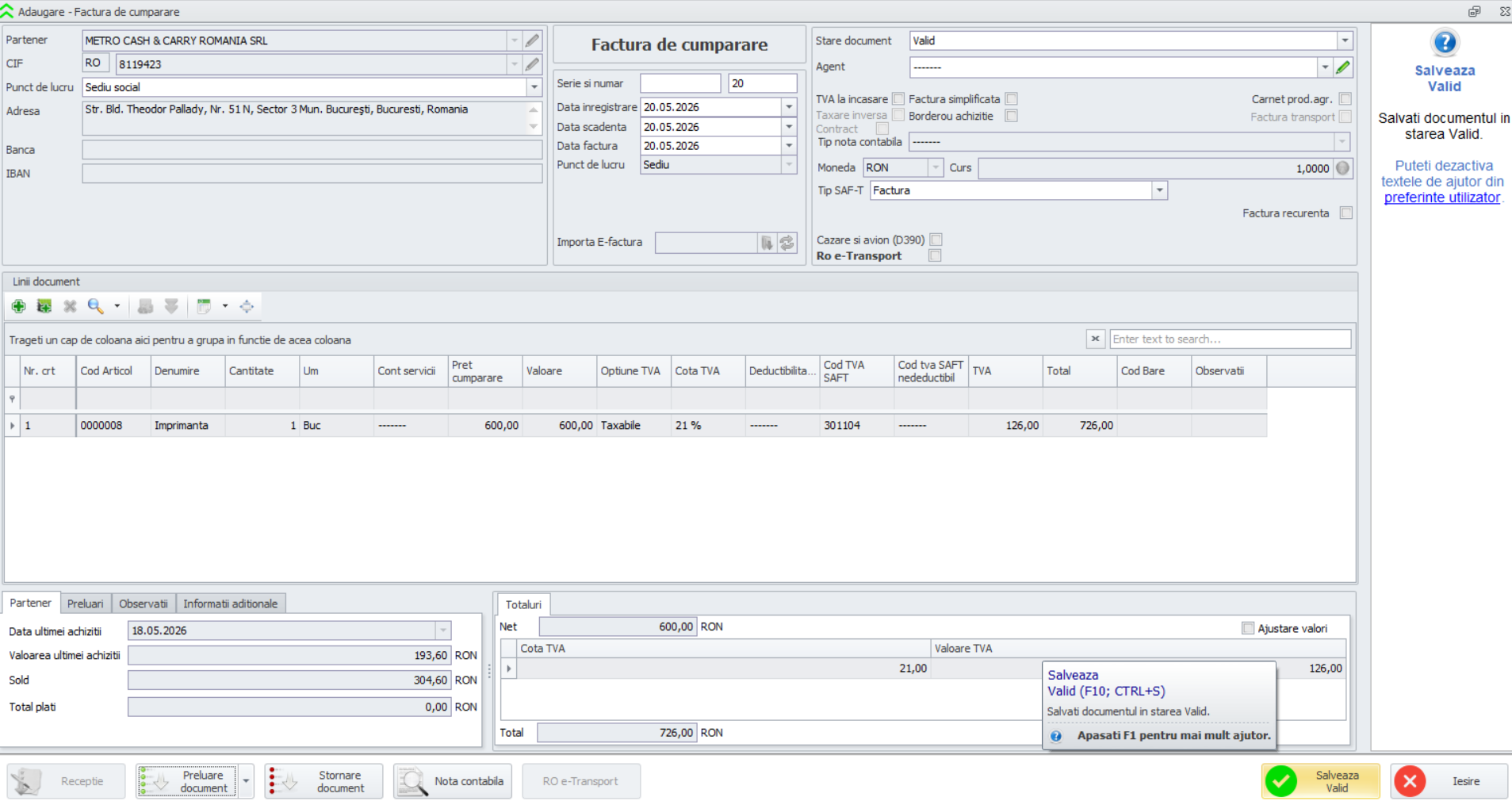
Dacă deschidem documentul aviz de la furnizor, vom vizualiza datele preluate în cadrul facturii.
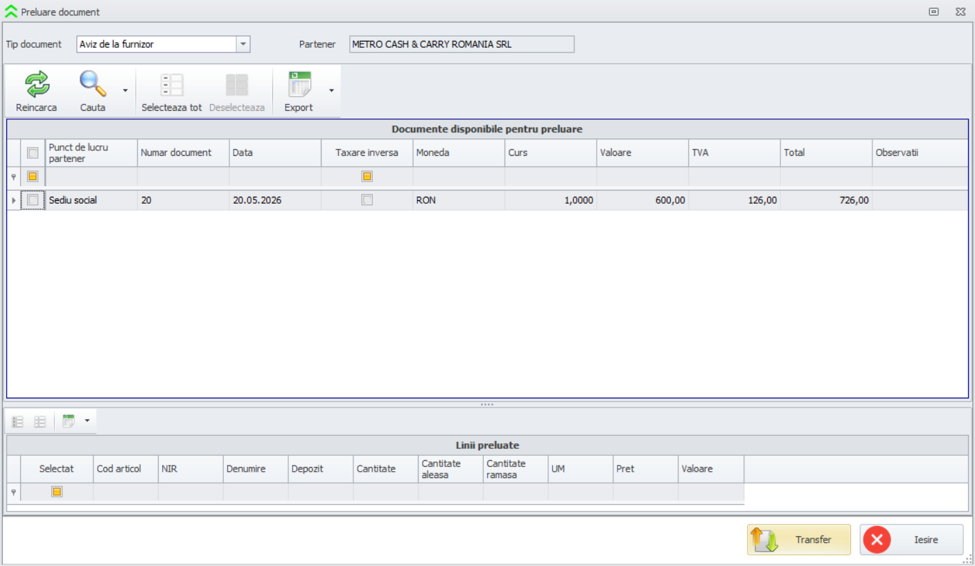
Atenție! Dacă selectăm deja un articol în cadrul facturii, atunci nu va mai apărea documentul aviz de la furnizor la momentul realizării transferului .
După realizarea transferului, putem să vizualizăm și nota contabilă specifică operațunii. În cadrul acesteia, observăm regularizarea contului 408 și trecerea de la Furnizori facturi nesosite la contul 401 Furnizori.

Legăturile dintre aceste documente pot fi vizualizate acționând butonul Legături.

În cadrul acestei ferestre regăsim principalele legături stabilite între documente.
Astfel, dacă vom selecta avizul de la furnizor introdus anterior și vom acționa butonul Legături, vom identifica concordanța dintre aviz, NIR și factura de cumpărare.

Putem să identificăm astfel faptul că avizul de la furnizor este legat de nota de intrare-recepție a obiectului de inventar și apoi de factura de cumpărare.
Transfer din stocuri-obiecte de inventar
Este documentul prin intermediul căruia se realizează transferul din alte tipuri de articole la obiecte de inventar. De exemplu, produsele destinate vânzării se transformă în obiecte de inventar, caz în care, acestea se transferă prin intermediul documentului transfer din stocuri.
Exemplu. În data de 21 mai 2026 se realizează transferul articolului farfurie decorativă din cadrul gestiunii de mărfuri la gestiunea de obiecte de inventar. Pentru introducerea transferului din stocuri în obiecte de inventar accesăm meniul Imobilizări, Documente imobilizări, Intrări, Transfer din stocuri.
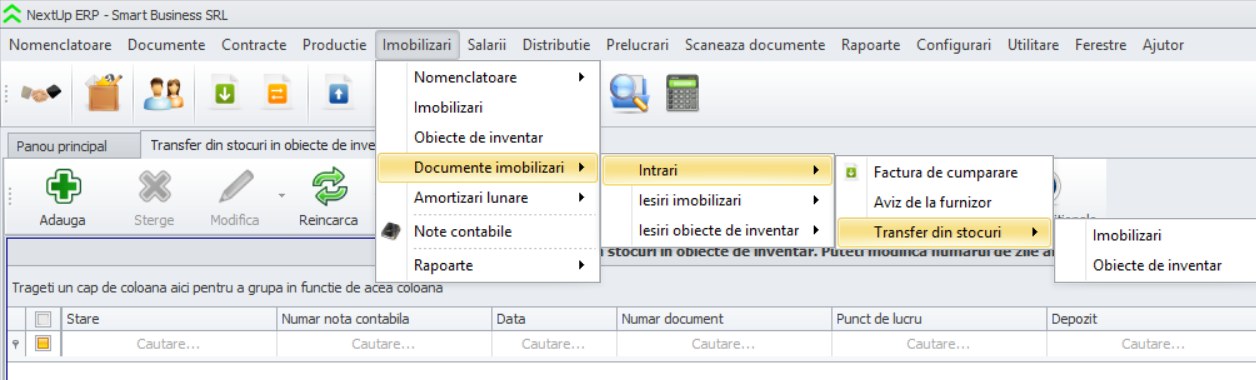
Ulterior întocmim documentul transfer din stocuri în obiecte de inventar. Introducem în cadrul acestuia marfa dorită pentru transfer, cantitatea acesteia și conturăm obiectul de inventar cu denumirea aferentă acestuia.

Nota contabilă aferentă operațiunii este urmărită în cele ce urmează:
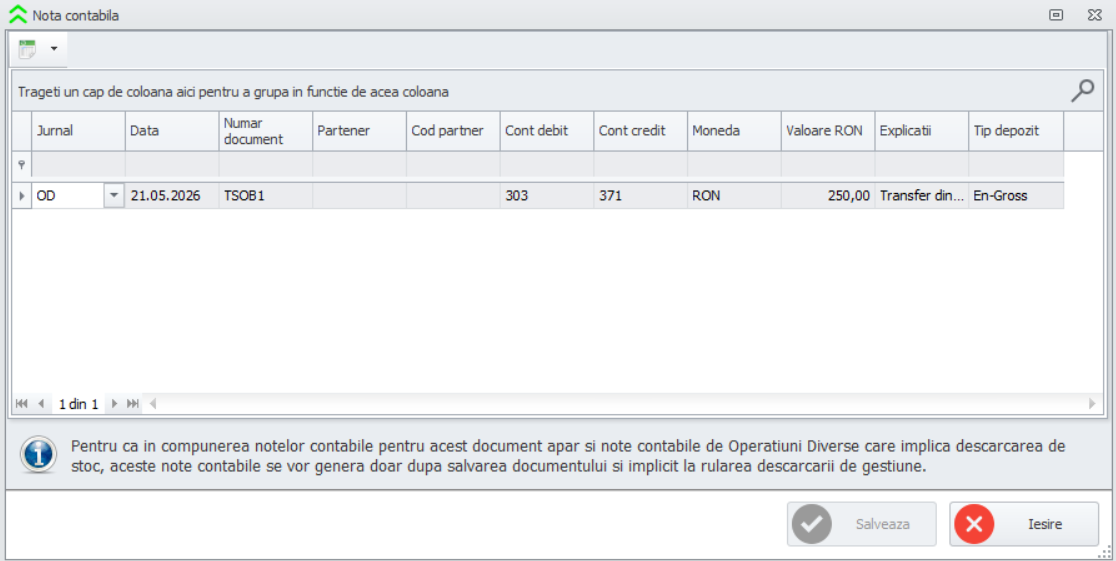
Operațiunile cu obiectele de inventar sunt diverse și nuanțate. Utilizatorii trebuie să cunoască modul de întocmire și utilizare a fiecărui document pentru reflectarea imaginii fidele a situației patrimoniale.
Referințe principale de informare – Aplicația NextUP ERP, versiunea 8.103.0.